


ご注文方法について
インターネットでのご注文方法(カートの使い方・5つのステップ)
インターネットでのご注文方法
こんにちは、花RiRoです。当店にお越しいただき、ありがとうございます。インターネットで初めてお買い物をされる方は、どうやって注文すればよいのか、少し不安に感じられるかもしれません。このページでは、商品を選んでからご注文が完了するまでの流れを、5つのステップでご説明します。ご注文は24時間お受けしています。
見たいステップへ移動
| パソコン | スマートフォン | |
|---|---|---|
| 1 | 商品ページ・カート(STEP 1・2) | 商品ページ・カート(STEP 1・2) |
| 2 | お客様情報・お届け先の選び方・お支払い方法(STEP 3) | お客様情報・お届け先の選び方(STEP 3) |
| 3 | お届け先・お届け日・メッセージ(STEP 4) | お支払い方法・お届け日・メッセージ(STEP 3・4) |
| 4 | 確認画面「この内容で注文する」(STEP 5) | 確認画面「注文を確定する」(STEP 5) |
| 5 | ご注文完了(確認メールが届きます) | |
※入力する内容は、パソコンもスマートフォンも同じです。このページの画面の写真は、パソコンで見るとパソコンの画面、スマートフォンで見るとスマートフォンの画面になります。
Step 1商品を選んで、カートに入れる
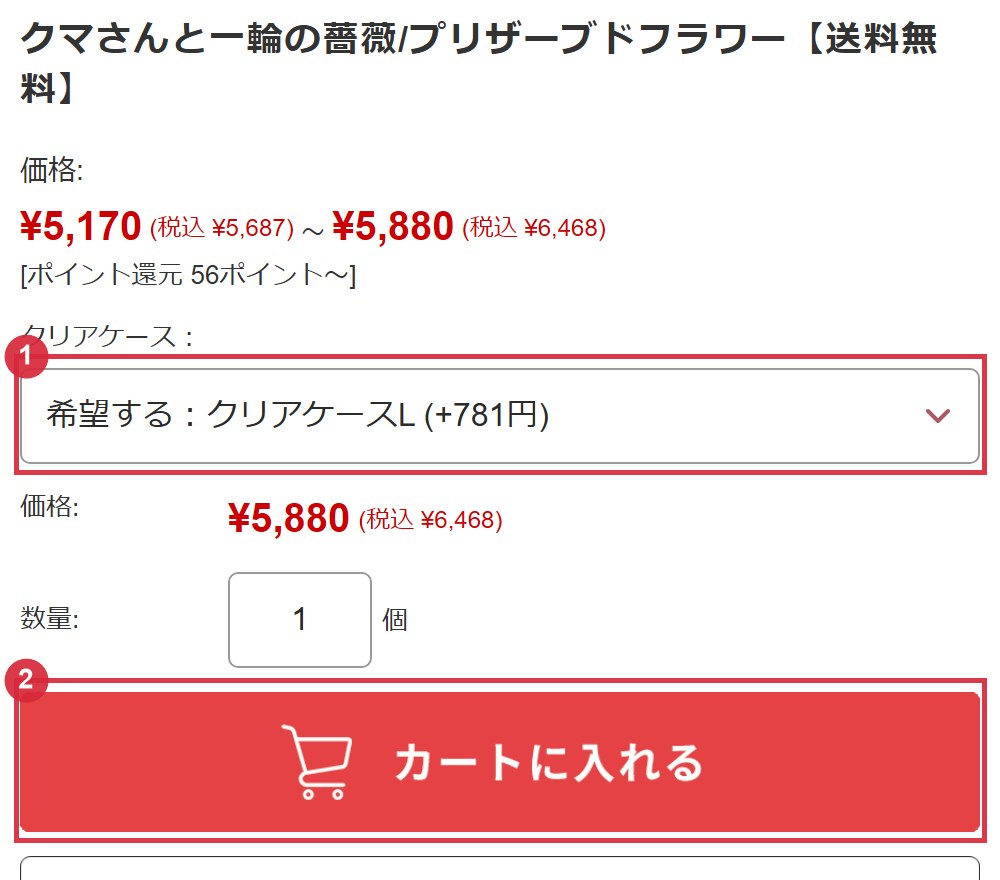
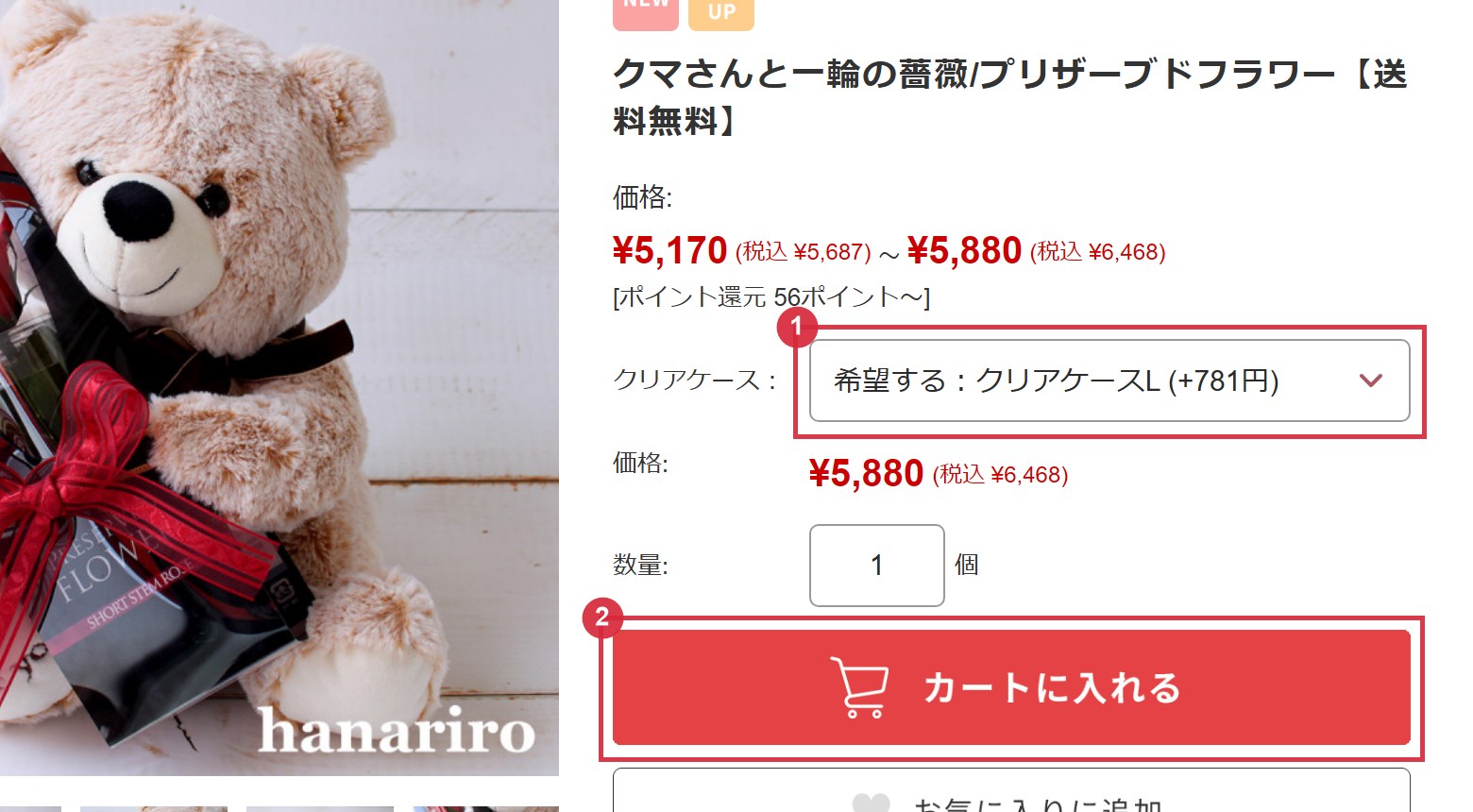
お好きな商品のページを開き、内容をご確認ください。
- 1クリアケースなどの選択がある商品は、ご希望のものをお選びください。数量もここで変えられます。
- 2「カートに入れる」ボタンを押すと、カートに入ります。
※ほかの商品も一緒にご注文の場合は、同じように「カートに入れる」を押してください。
Step 2カートの中身を確認する
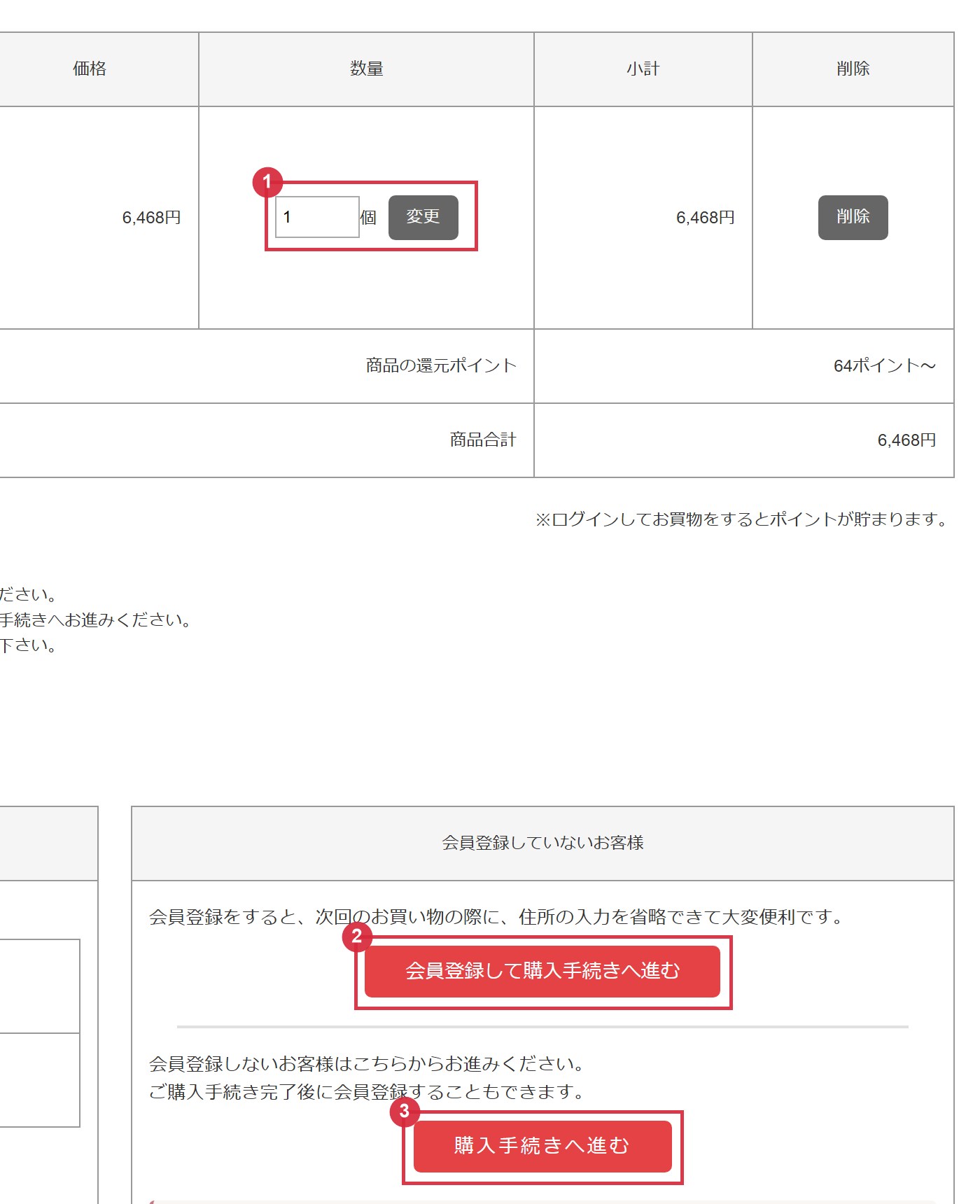
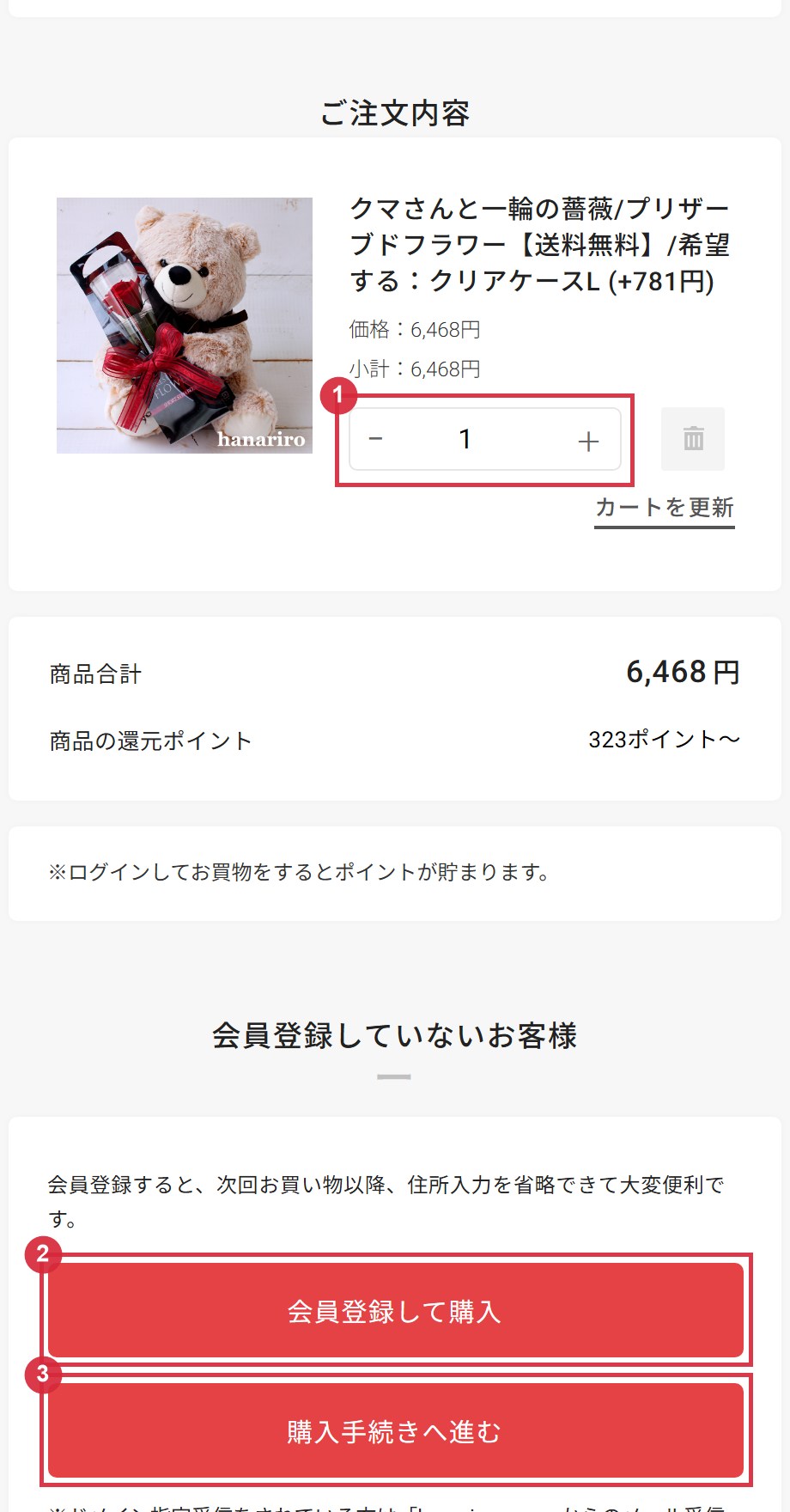
カートに入った商品と数量、合計金額をご確認ください。
- 1数量を変えたあとは、パソコンは「変更」、スマートフォンは「カートを更新」を押してください。商品を取り消すときは「削除」(スマートフォンはごみ箱のボタン)を押します。
- 2「会員登録して購入手続きへ進む」(スマートフォンは「会員登録して購入」)を選ぶと、ご注文と一緒に会員登録ができます。次回からご住所の入力がいらなくなり、お買い物でポイントも貯まります。
- 3会員登録をしないでご注文の場合は、「購入手続きへ進む」を押してください。
※すでに会員の方は、「会員のお客様」の欄で会員IDとパスワードを入れて、ログインしてからお進みください。
Step 3お客様情報・お届け先・お支払い方法
ご購入者様のお名前・ご住所・お電話番号・メールアドレスをご入力ください。「必須」の付いた項目は、すべてご入力ください。
- メールアドレスは、お間違えのないようご入力ください。ご注文のあと、確認のメールがすぐに届かないときは、メールアドレスの入力違いか、ご注文が完了していないことがあります。お手数ですが、当店までご連絡ください。
- 迷惑メールの設定をされている方は、「hanariro.com」からのメールを受け取れるように設定してください。
- 連名でのご注文は、お名前の欄に連名でご入力ください。長くなる場合は、備考欄にご記入ください。
- 「髙・﨑・濵」などの旧字や機種依存文字は、文字化けすることがあります。新字でご入力ください。
- 海外からのご注文は、郵便番号に「0000000」、都道府県に「北海道」を選び、市区郡・町村字番地に海外のご住所をご入力ください(海外からのご注文)。
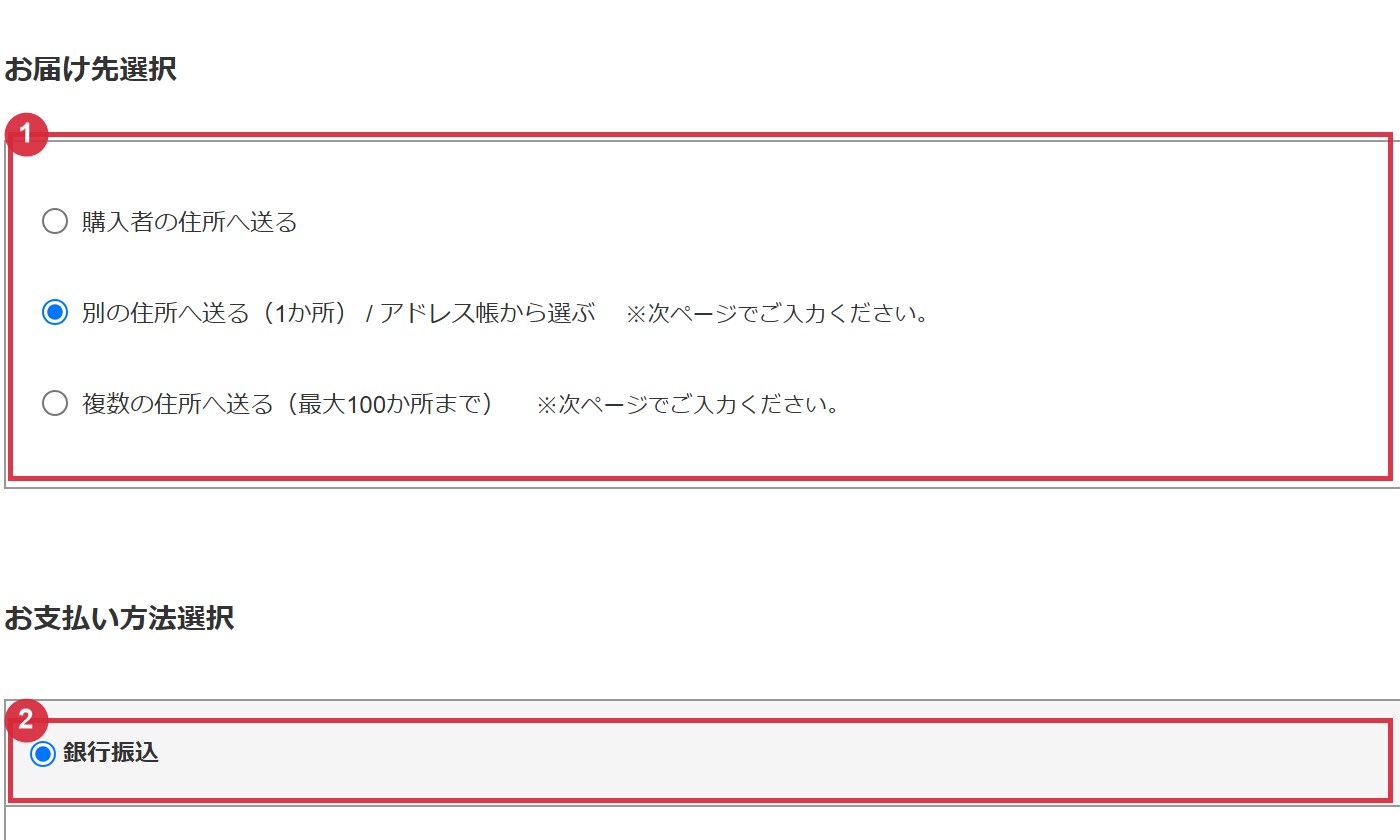
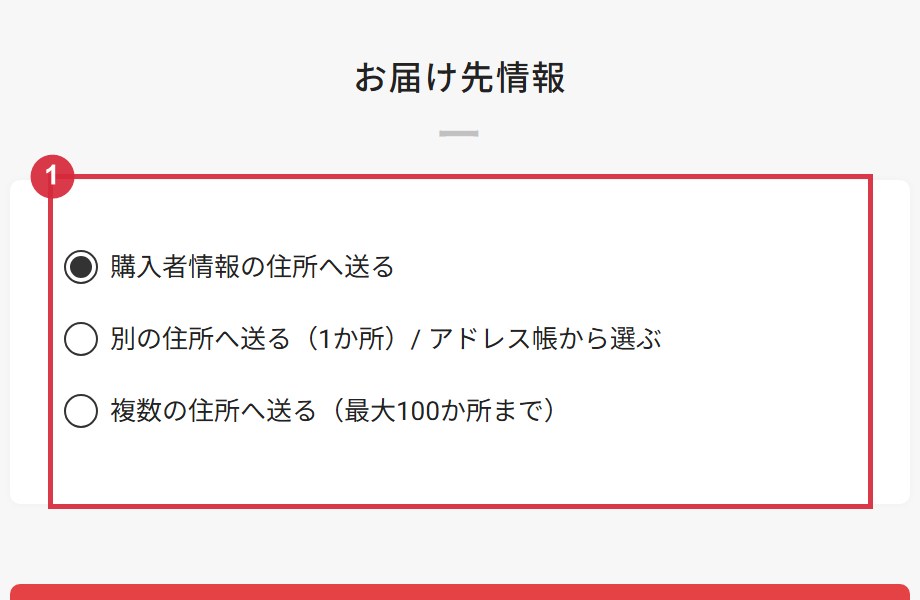
1お届け先を選ぶ
- 購入者の住所へ送る:ご自宅へのお届け・ご本人様のお受け取り
- 別の住所へ送る(1か所):贈り先へ直接お届け。お届け先は次の画面でご入力いただけます
- 複数の住所へ送る:別々のご住所へお届け(くわしくはこちら)
2お支払い方法を選ぶ
※スマートフォンは、次の画面(お支払い方法・お届け日・メッセージ)で選びます。
- クレジットカードVISA・MASTER・JCB・AMEX・Diners がご利用いただけます。
- 銀行振込(前払い)ご入金を確認してからの発送です。振込手数料はお客様のご負担です。振込用紙はお送りしていません。
- 後払い商品のあとに請求書が届きます。手数料330円、ご利用限度額は54,000円(税込)までです。
- 楽天ペイ・PayPay・Amazon Payいつものアカウントでお支払いいただけます。
※くわしくは、ご利用ガイドの「お支払い方法」をご覧ください。
Step 4お届け日・メッセージ・ご要望
「別の住所へ送る」を選んだ場合は、お届け先のお名前・ご住所・お電話番号をご入力ください。入力いただいた内容で配達伝票を作りますので、番地・建物名・部屋番号までお間違えのないようお願いいたします。会社・お店へのお届けは、法人名・団体名もご入力ください。
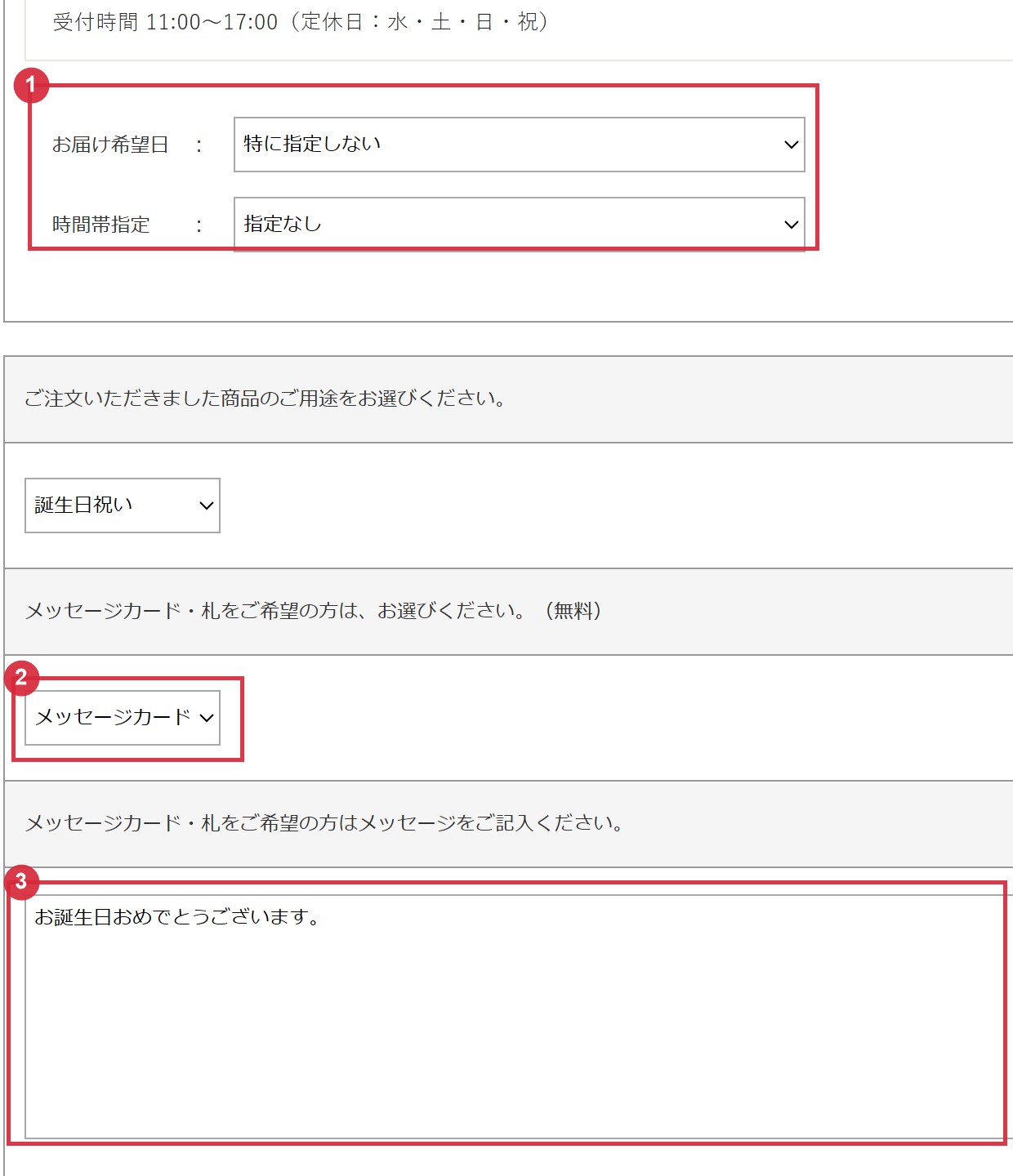
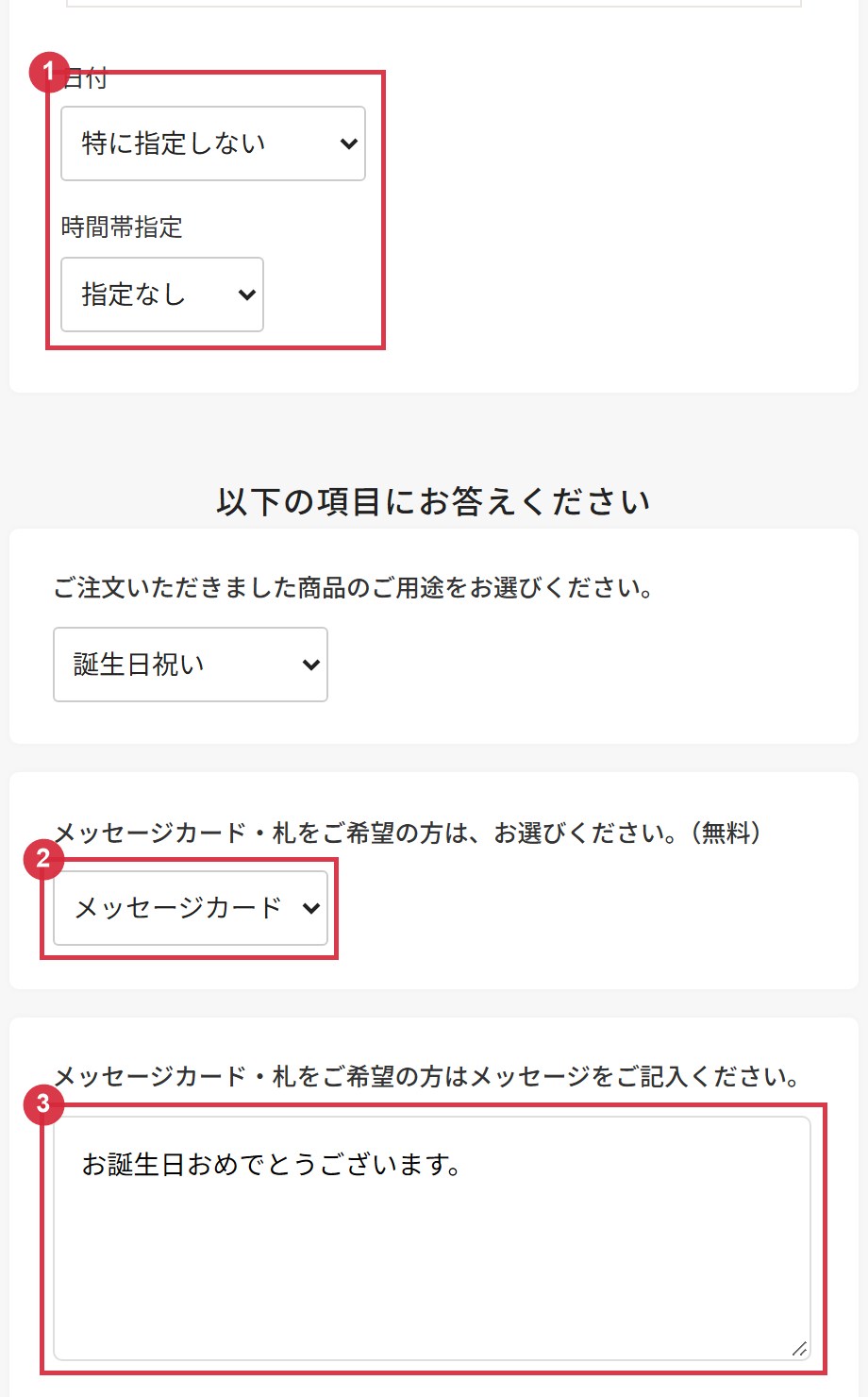
- 1お届け希望日・時間:ご希望があればお選びください。指定がない場合は、いちばん早いお届けで手配します。
- 2メッセージカード・立札(無料):「メッセージカード」か「立札」をお選びください。
- 3メッセージ:ご入力の文面を、名刺サイズの白無地のカード(立札の場合は立札)に印字してお付けします。
- 手提げ袋:持ち帰りやすいよう、1部150円でご用意しています。ご希望の方はお選びください。
- ご用途・備考欄:ご用途をお選びください。お花の色やイメージのご要望、領収書が必要な場合などは備考欄へ。
- 立札とメッセージカードの両方をご希望の場合は、立札の文面もメッセージ欄にご入力のうえ、備考欄に「立札とメッセージカードの両方」とご記入ください。
- メッセージは文字数が多いと、文字が小さくなります。文面に迷ったときは、メッセージ文例集や立札の書き方もご覧ください。
- 領収書は、後払いの場合は発行できません。
- 水・土・日・祝日は定休日です。平日12時までのご注文は、即日発送の商品なら当日に発送します。一部の地域では、午前中のお届けを選べません。
※最後に、かんたんなアンケートと、当店からのお知らせメールを受け取るかどうかをお選びください。
Step 5ご注文内容の最終確認
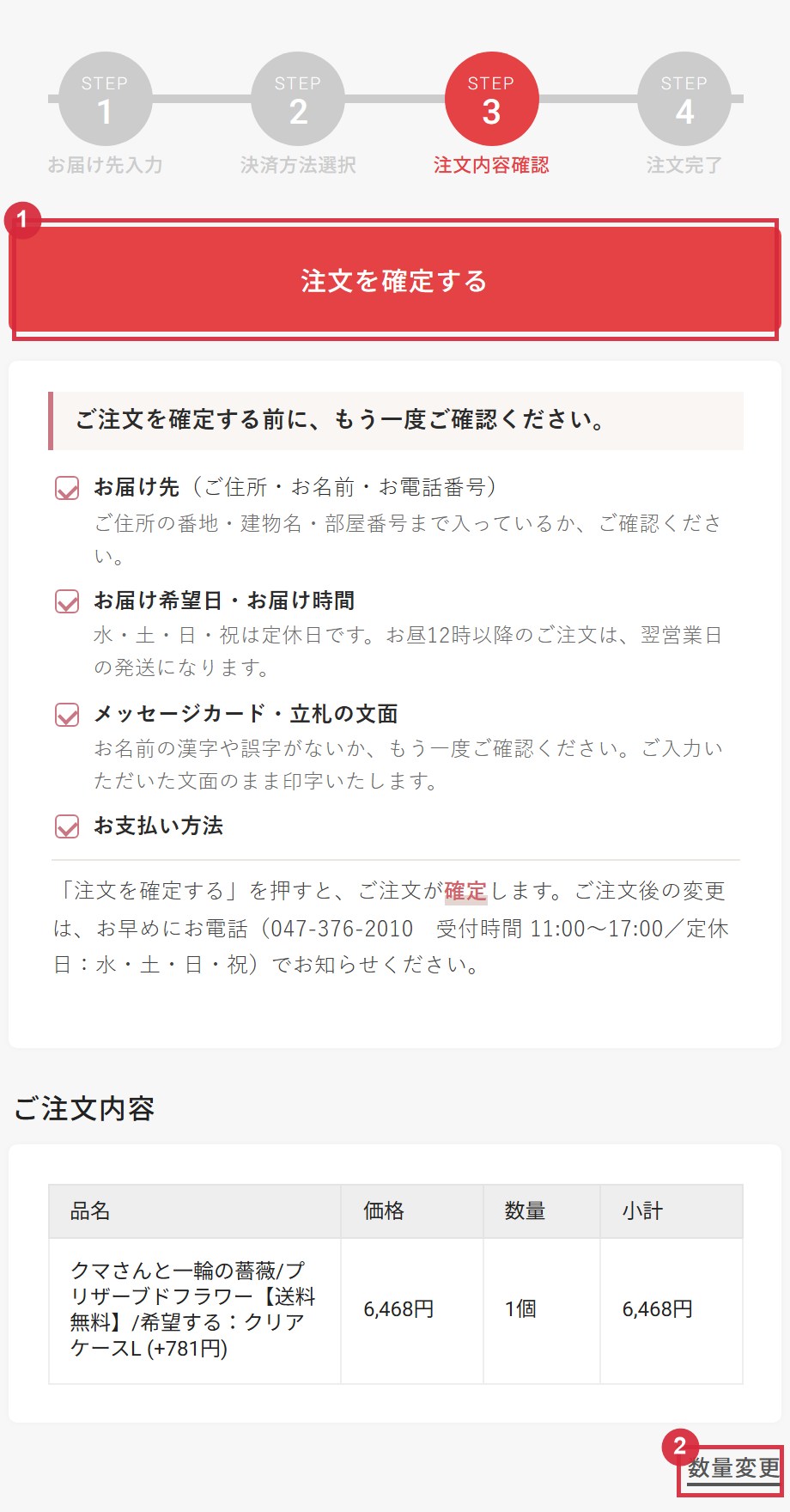
これまでに入力いただいた内容が表示されます。とくに次のところを、もう一度ご確認ください。
- お届け先のご住所(番地・建物名・部屋番号)・お名前・お電話番号
- お届け希望日・お届け時間
- メッセージカード・立札の文面(お名前の漢字や誤字がないか)
- お支払い方法
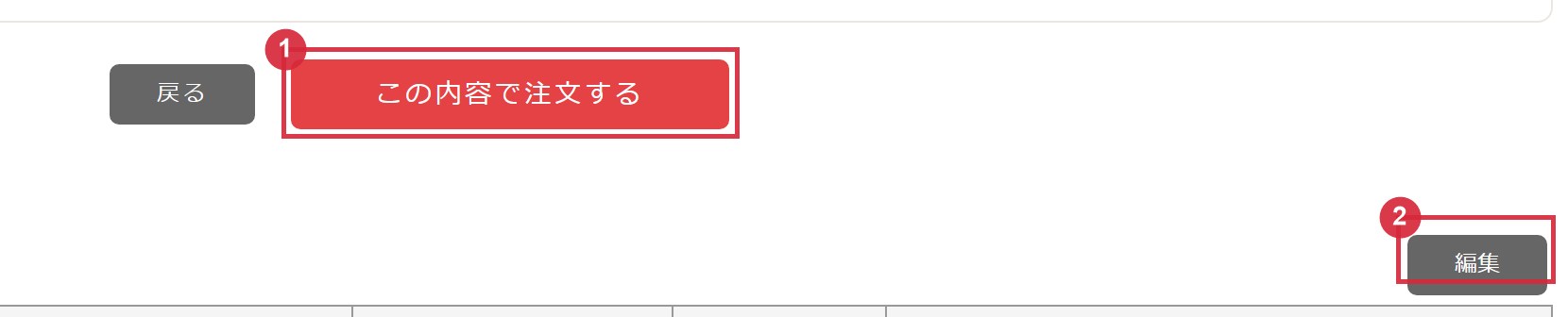
- 1内容がよろしければ「この内容で注文する」(スマートフォンは「注文を確定する」)を押してください。このボタンを押すと、ご注文が確定します。
- 2直したいところがあるときは、各項目の「編集」(スマートフォンは「変更する」「数量変更」)や「戻る」ボタンから入力し直せます。
※ご注文のあとの変更は、お早めにお電話でお知らせください。
ご注文完了
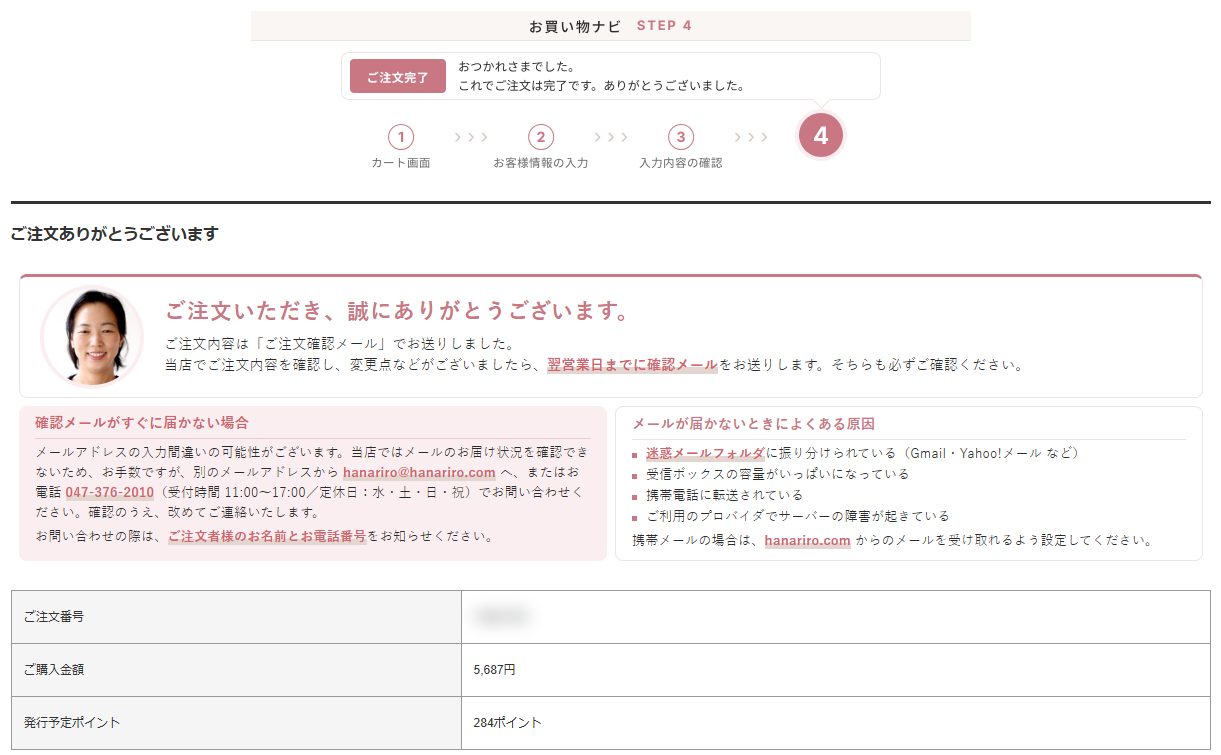
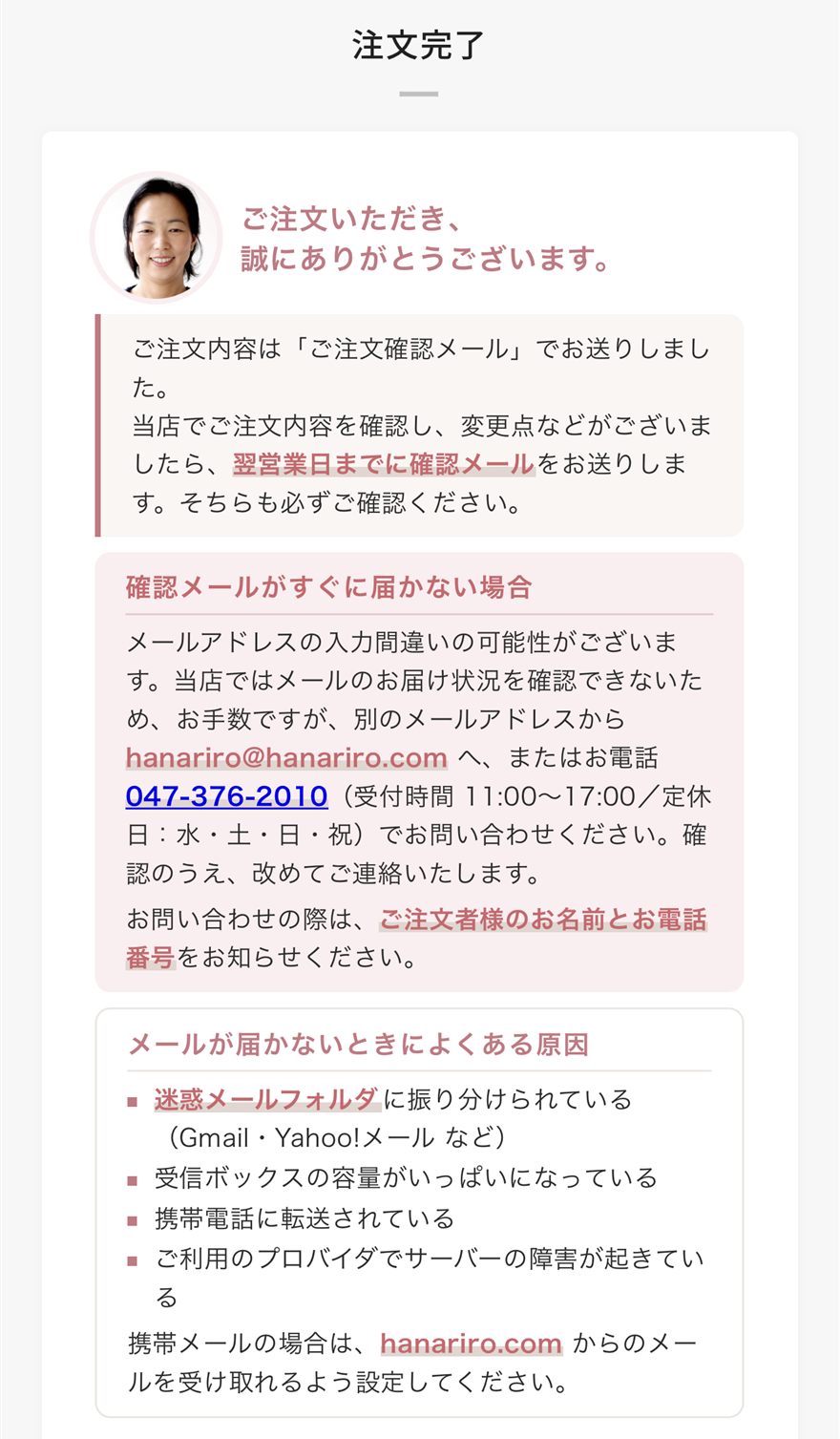
ご注文が確定すると、「ご注文いただき、誠にありがとうございます。」の画面に変わり、ご注文内容を「ご注文確認メール」でお送りします。
- 当店でご注文内容を確認し、変更点などがございましたら、翌営業日までに確認メールをお送りします。そちらも必ずご確認ください。
- 確認メールがすぐに届かない場合は、迷惑メールフォルダもご確認ください。それでも見つからないときは、別のメールアドレスから hanariro@hanariro.com へ、またはお電話でお問い合わせください(ご注文者様のお名前とお電話番号をお知らせください)。
Multiple Addresses複数のお届け先へ送る場合
いくつかの商品を、それぞれ別のご住所へお届けすることもできます(最大100か所まで)。
- 1お届けする商品を、すべてカートに入れます(同じ商品を別々に送る場合は、数量を送る先の数にします)。
- 2STEP 3 の「お届け先を選ぶ」で「複数の住所へ送る」を選びます。
- 3次の画面でお届け先を追加し、それぞれにお届けする商品を振り分けます。ご自身にも送る場合は「購入者を追加する」を押してください。会員の方はアドレス帳からも選べます。
- 4入力が終わったら次へ進み、STEP 4・5 と同じようにご入力・ご確認ください。
インターネットでのご注文が難しい方は、FAXやお電話でもご注文いただけます。

